Установка и настройка TopWave
1. Отключите другие голосовые помощники
Выключите все штатные и сторонние голосовые ассистенты, которые постоянно слушают микрофон: например, Toppal, штатное голосовое управление TopWay, Алису или Google Assistant, если они установлены. В их настройках отключите голосовое пробуждение, фоновое прослушивание и автозапуск. При необходимости остановите их через настройки приложений Android. Обычного закрытия окна может быть недостаточно.
Не отключайте синтезатор речи (TTS) с русским голосом: он нужен для ответов TopWave. Синтезатор и голосовой ассистент — разные приложения.
Завершите телефонный звонок или запись звука перед проверкой: другие приложения и ограничения Android могут занимать или заглушать вход микрофона.
2. Установите APK и пройдите мастер
После установки TopWave перезагрузите магнитолу, затем настройте разрешения. Если специальные возможности недоступны, вероятно, магнитола ещё не перезапускалась.
Включите службу «TopWave — плавающий значок», но не включайте для неё отдельный встроенный Android плавающий значок или ярлык.
- Скачайте APK с главной страницы. При обновлении устанавливайте поверх прежней версии, без удаления приложения и очистки данных — так сохранятся настройки и активация.
- Откройте TopWave и введите свой ключ. Для первой активации подключите магнитолу к интернету.
- Подтвердите платформу TS105 и пройдите мастер. Сначала разрешите микрофон и нажмите «Включить службу». Дождитесь надписи «Служба TopWave работает». Разрешите уведомления; для стороннего плеера также предоставьте доступ к уведомлениям. После перезагрузки включите «TopWave — плавающий значок» в специальных возможностях через кнопку мастера или раздел «Диагностика → Доступ Android». Прохождение мастера не блокируется: разрешения и автозапуск можно настроить после перезагрузки.
- Разрешите фоновую работу TopWave без ограничений энергосбережения. Не ограничивайте его запуск средствами прошивки.
- Включите постоянное прослушивание, если хотите обращаться голосом без нажатия. Если включена фраза пробуждения, используйте именно ту фразу, которая указана в настройках.
- Запустите помощника. Дождитесь окончания загрузки распознавания и приветствия, если оно включено. Проверьте команду на небольшой громкости музыки.
3. Добавьте оба задания в штатной «Теме»
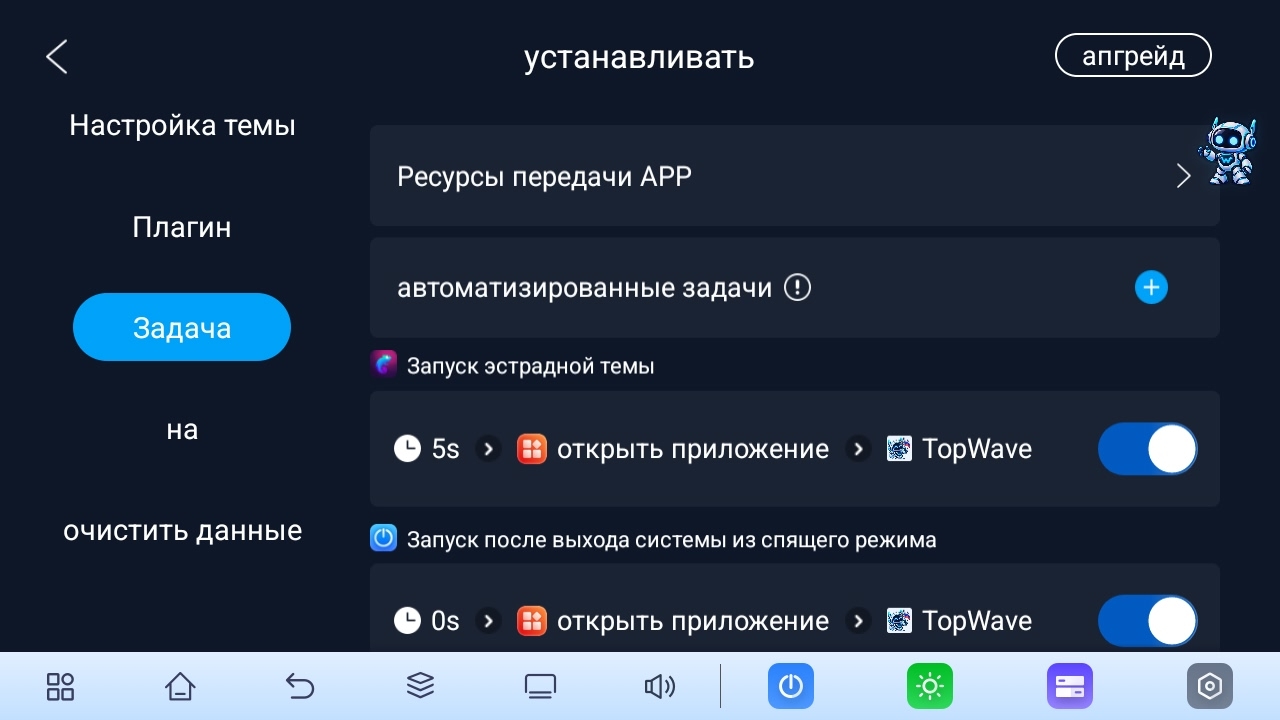
Откройте родное приложение «Тема» → настройки → «Задача» → «автоматизированные задачи». Добавьте действие «открыть приложение» → TopWave в каждом из двух разделов и включите оба переключателя.
При запуске темы
На скриншоте пункт называется «Запуск эстрадной темы».
Задержка 5 секунд → открыть приложение → TopWave.
После выхода из сна
Пункт «Запуск после выхода системы из спящего режима».
Задержка 0 секунд → открыть приложение → TopWave.
Это два отдельных пункта. Одного задания для включения недостаточно для запуска после сна. Выбирайте сам TopWave, а не отдельный ярлык его настроек. Названия пунктов могут немного отличаться в разных версиях «Темы».
После настройки проверьте отдельно обычное включение магнитолы и пробуждение после сна.
Если TopWave не слышит
- Проверьте разрешение микрофона у TopWave и общий переключатель доступа к микрофону в Android, если он есть в прошивке.
- Отключите фоновые голосовые ассистенты и их автозапуск. Завершите звонок, запись или другое приложение, использующее микрофон.
- Откройте диагностику TopWave, нажмите «Проверить микрофон» и произнесите команду. Если помогает только нажатие на робота, это временный обход, а не завершённая настройка.
- В настройках распознавания проверьте источник звука: начните с «Обычный микрофон без обработки»; если вход не работает, попробуйте «Распознавание речи» и «Автоматически», каждый раз проверяя голос.
- Если неисправность повторяется после включения или сна, сохраните журнал: «Диагностика → Журнал → Сохранить файл». Укажите версию приложения, момент сбоя, включено ли приветствие и помогает ли нажатие на робота.
Без журнала нельзя надёжно отличить занятый микрофон, задержку голосового движка и проблему запуска на конкретной прошивке.
Поддержка: message@v3trov.pro · Telegram @v3trov.